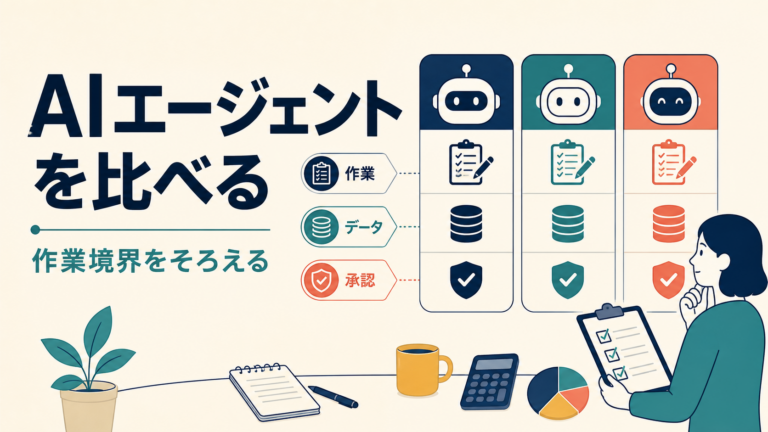
仕事で使えるかは、回答の賢さだけでは決まらない。ChatGPT Workのような作業環境を仕事へ取り入れるなら、資料をどこへ置き、どのアプリへ接続し、誰が送信や確定を承認するかを先に決めます。できる作業の一覧より、データと承認の境界から小さく試します。
最初に成果物の置き場所を決める
調査メモ、表計算、提案書、メールの下書きでは、完成後の置き場所が違います。AIへ依頼する前に、入力資料の保管場所、出力の保存先、共有する相手、保持する期間を一枚に書きます。成果物の行き先を先に決めると、作業の途中で資料を別の場所へコピーする回数を減らせます。
保存先が決まっていない下書きは、完成していても業務へ戻せません。ファイル名、更新日、確認者、次の行動を出力の最後に残す設計にすると、AIの回答と仕事の記録を分けて管理できます。
クラウドとローカルの境界を確認する
OpenAIの公式案内では、ChatGPT Workは長めの複数手順の作業や成果物作成を扱う環境として説明されています。WebやモバイルでのWorkはクラウド上で動き、デスクトップでは許可を得たうえでローカルのファイルやアプリを扱う説明があります。
同じ「資料を使う」作業でも、クラウドへ置く資料と、デスクトップ側で扱う資料では確認が違います。ローカル実行でも、作業の抜粋やプロンプトなどがOpenAIサービスへ送られ得ます。ローカルはオフラインや端末外送信なしを意味しません。機密性、送信されるデータ、保管場所、共有範囲、削除方法を、業務の種類ごとに書き分けます。
連携権限を作業単位にする
アプリを接続するときは、ログインできるかではなく、何を読め、何を変え、何を実行できるかを確認します。OpenAIのアプリ案内でも、アクセスやアクションは接続、権限、ワークスペースの設定に左右され、権限を変えるだけで新しいアクセスが自動的に付くわけではないと説明されています。必要な権限だけを確認することを作業開始の条件にします。
- 読むだけか、編集まで許すか。
- 下書き保存までか、送信・公開まで許すか。
- 作業が終わった後に、接続を解除・見直しできるか。
権限表には、確認日と変更できる人も添えます。部署やワークスペースが変わったとき、同じアプリ名でもアクセス範囲が同じとは限らないため、作業ごとに読み取りと変更を再確認します。
確認者と送信者を分ける
AIが作ったメール、表、提案文は、内容を確認する人と外部へ送る人を決めます。予約、購入、契約、顧客への送信のように、実行後の影響が残る作業は、AIが完了と表示した時点で終わりにしません。AIの出力だけで確定しないため、確認項目と承認者を成果物に添えます。
ブラウザや外部サービスの操作を委任する場合の依頼・承認・復旧は、外部操作AIの権限を整理した記事にもつながります。仕事の導入では、操作を増やすより止められる場所を先に決めます。
資料を根拠つきのメモへ整える作業では、ソースと引用を確認する方法も役立ちます。成果物の保存先と根拠の確認先を分けておくと、作業後のレビューを引き継ぎやすくなります。
小さな仕事から試す
最初は、社外送信を伴わない調査メモや、既存資料の比較表のように、入力・出力・確認者を明確にできる仕事を選びます。実行時間、修正回数、使った資料、権限、保存先を記録し、同じ条件で再現できるかを見ます。
Workの境界を確認した公式情報
2026年8月30日に、OpenAI公式ヘルプ:ChatGPT WorkとCodex、OpenAI公式説明:Workのローカル実行とデータ境界、OpenAI公式ヘルプ:ChatGPTのアプリを確認しました。Workの利用場所、ローカル実行時の送信境界、アプリ接続の確認先として参照しています。
利用できる機能や接続条件は、契約、ワークスペース、設定、時期で変わる可能性があります。仕事へ導入する時点の公式案内と社内ルールを確認し、最初の作業を小さく切り出してください。